

很多人遇到过这种网页:图片明明就在眼前,视频也能播放,但鼠标右键一点,不是没反应,就是菜单被网站拦截;手机上长按也没有“保存图片”选项。
第一次遇到时,很容易以为资源被“锁死”了。其实大多数情况下,网站只是用 JavaScript 拦截了右键菜单、拖拽、长按等前端交互。资源本身仍然需要被浏览器加载,否则你根本看不到图片,也播放不了视频。
这篇文章就从科技博主的角度,拆解一下:当网页禁止右键保存时,我们怎样用浏览器自带工具,合法、清晰地找到页面实际加载的图片或视频资源。
先说边界:本文只适用于你有权保存的内容,比如你自己上传的文件、公开授权的素材、工作中需要取回的页面资源,或者个人学习调试。不要用这些方法去绕过付费、登录、密码、DRM 加密、平台条款或版权限制。
一、先理解:右键被禁,不等于资源被加密
网页禁止右键,通常有几种做法:
第一种,是监听 contextmenu 事件,把浏览器默认右键菜单拦截掉。
第二种,是把图片放进复杂的页面结构里,比如外层盖一层透明元素,让你点不到真正的图片。
第三种,是用 CSS 背景图、懒加载、Canvas、Blob URL 或视频流方式展示资源,让普通用户很难直接“右键另存为”。
但从浏览器的角度看,只要页面显示了图片或播放了视频,浏览器就必须在某个阶段拿到相关数据。我们要做的不是“破解”,而是利用浏览器开发者工具观察网页正常加载了哪些资源。
Chrome DevTools 的 Network 面板会在开发者工具打开时记录网络请求,并且可以按资源类型过滤,比如 Img、Media、JS、CSS 等。 这正是定位图片、视频资源最常用的入口。
二、第一步:先找网站自己的下载入口
别急着开开发者工具。很多网站其实有官方下载、原图、分享、查看大图、打开原文件等入口,只是按钮藏得比较深。
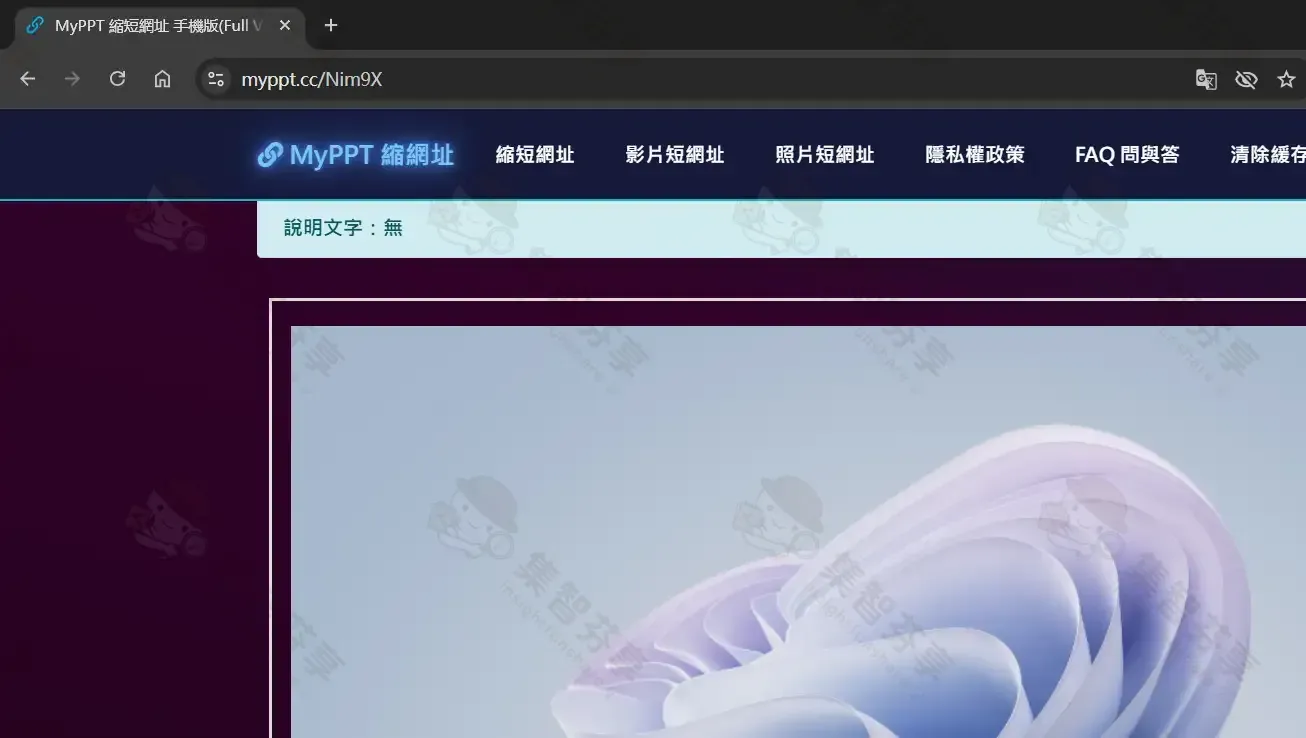
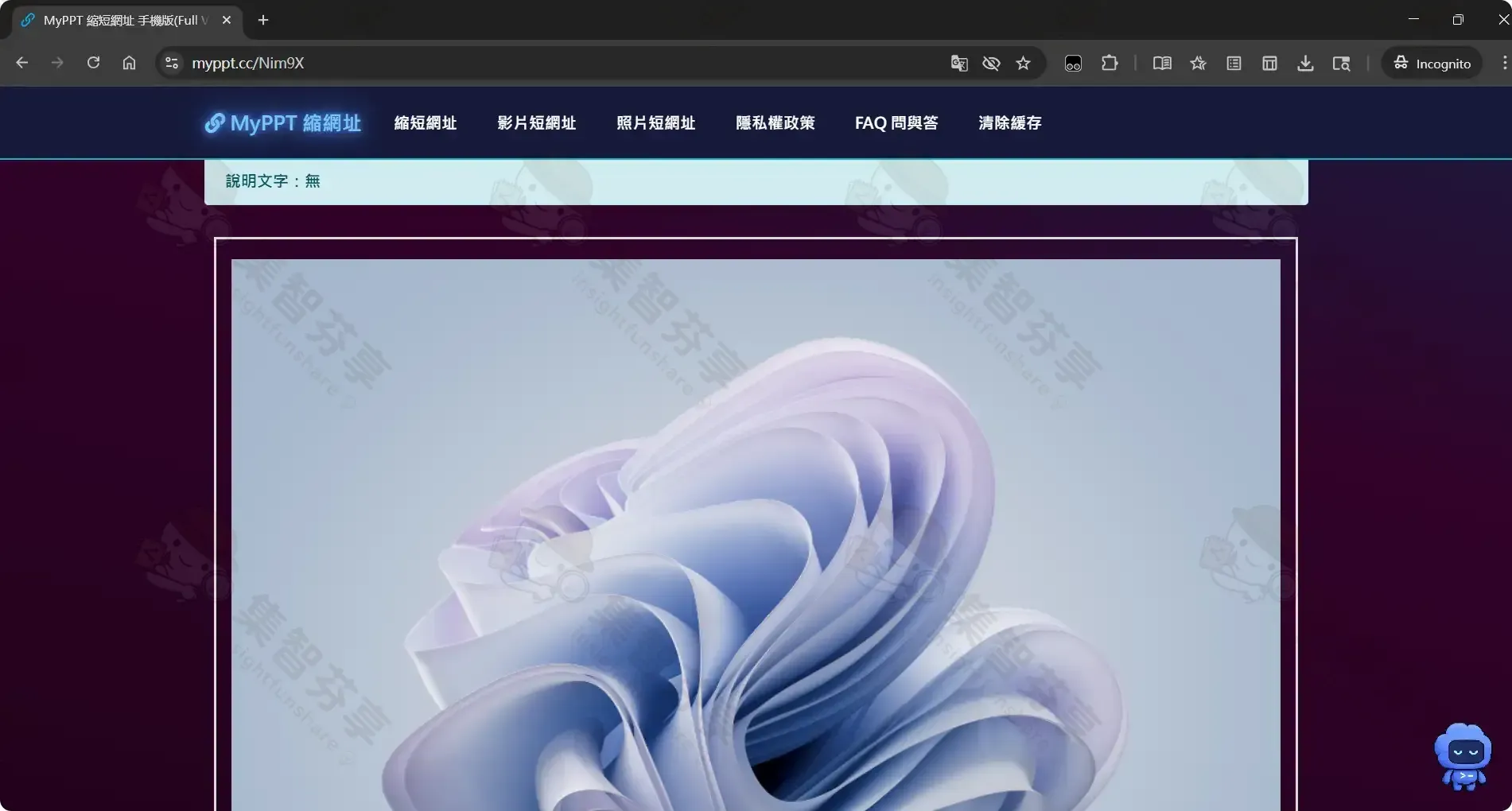
像 MyPPT 这类短链图片/视频页面,本质上是上传图片、影片、音讯后生成短网址的服务,页面也强调了上传分享和短网址能力。 如果资源是你自己上传的,最稳妥的方式永远是回到上传记录、管理页面、原始链接或删除/管理入口中查找原文件。
我的习惯是先检查这几个位置:
页面上的“下载”“原图”“查看大图”“播放页”“分享”按钮; 图片本身是否能点击进入单独页面; 视频播放器右下角是否有下载、更多选项或打开原始文件; 网页底部是否有说明、FAQ、联系站长或删除/管理入口。
如果官方入口能解决,就不要折腾开发者工具。官方入口通常能拿到最完整、最干净、文件名也最正常的版本。
三、图片资源:用 Network 面板过滤 Img
当网页确实没有下载按钮,右键又被禁时,可以打开浏览器开发者工具。
在 Chrome 或 Edge 中,按:
Windows / Linux:F12 或 Ctrl + Shift + I macOS:Command + Option + I
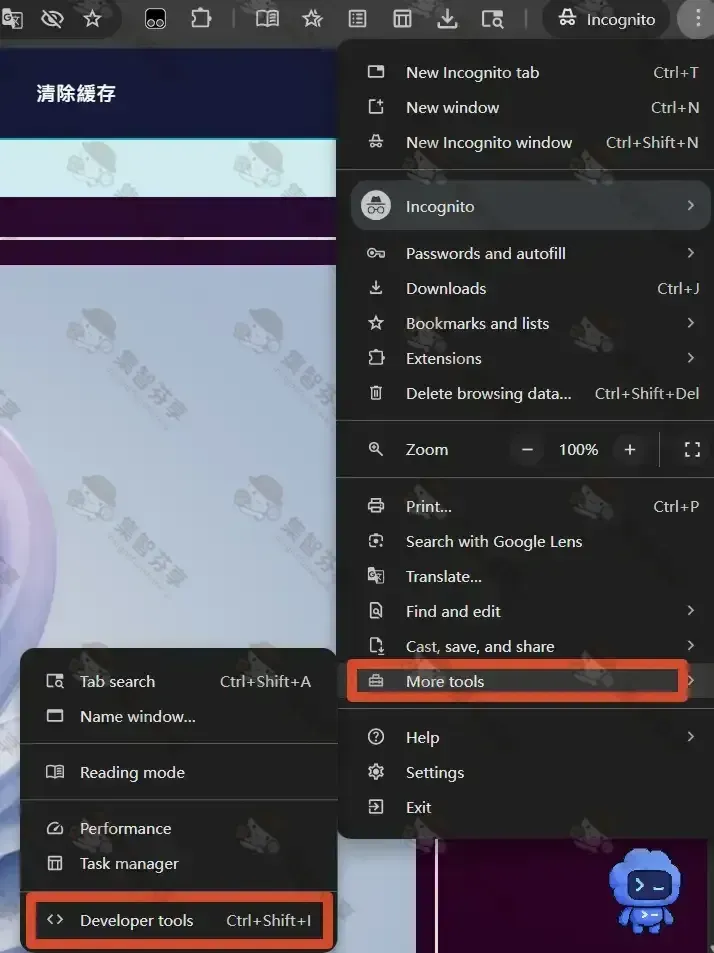
然后切到 Network / 网络 面板。
接下来这样做:
点击清空按钮,把旧请求清掉。
勾选
Preserve log,避免页面跳转后请求丢失。根据需要勾选
Disable cache,让页面重新加载资源,而不是直接从缓存读取。点击资源类型里的
Img。刷新页面。
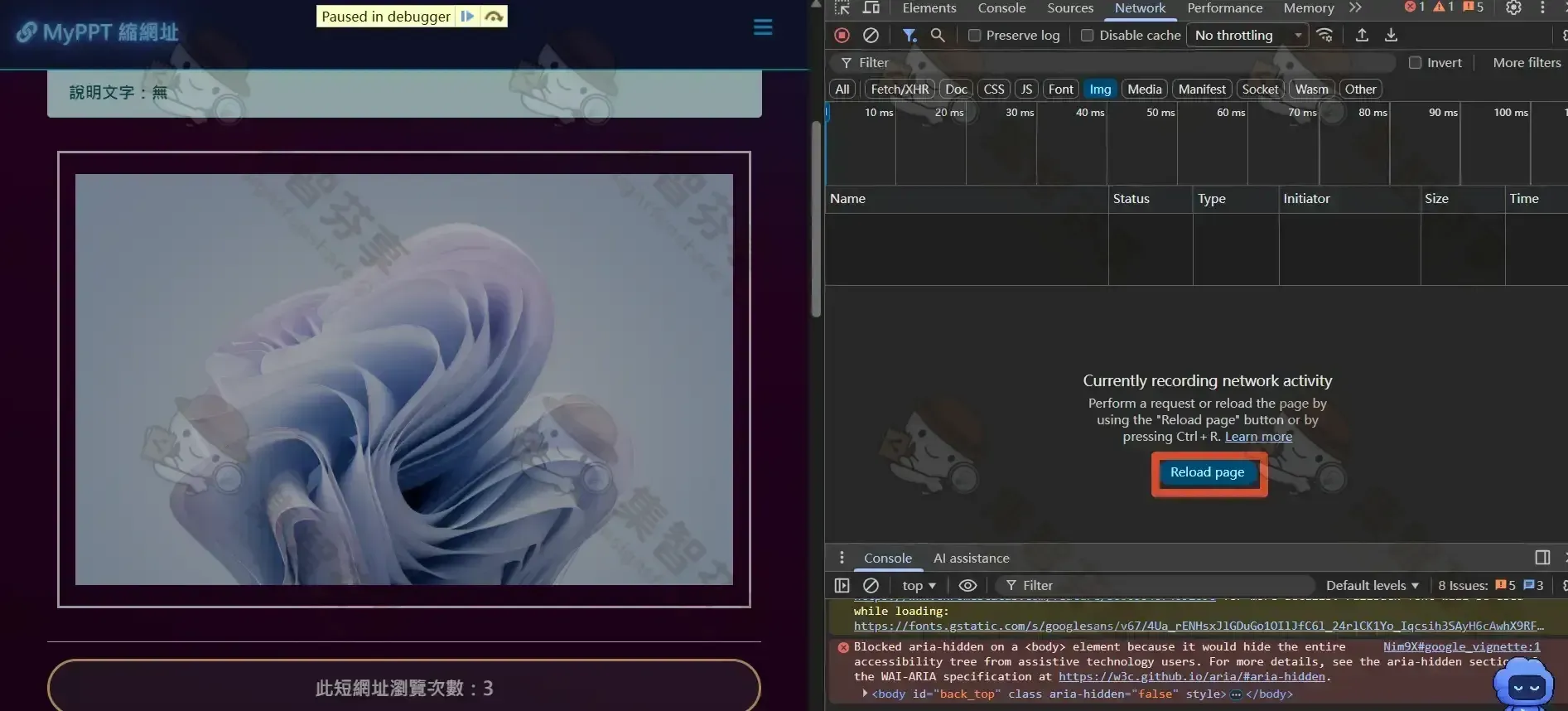
观察列表里出现的图片请求,重点看
Name、Type、Size、Preview。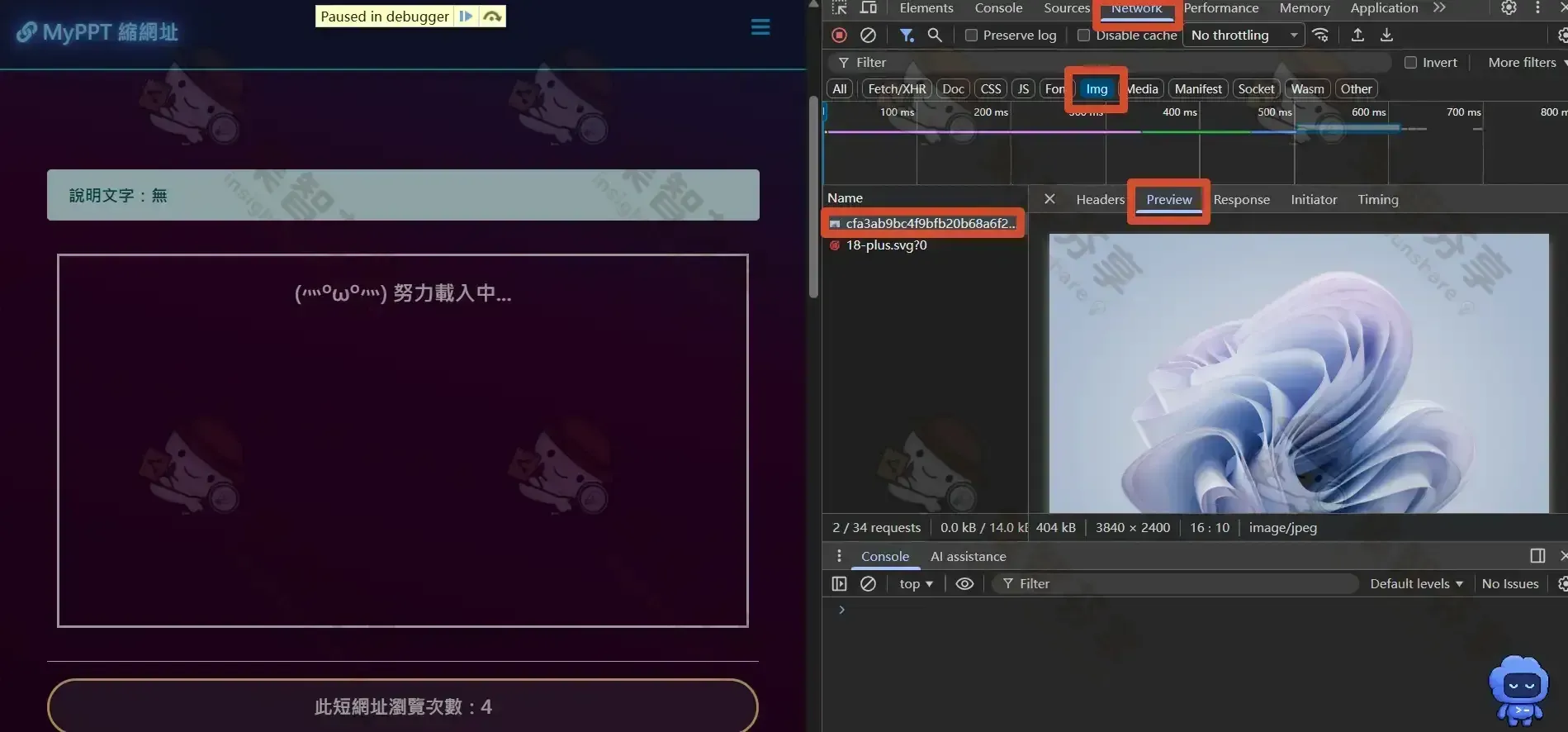
Chrome 官方文档里也说明,Network 面板可以用 Img、Media 等类型按钮过滤请求;如果要同时看多类资源,还可以按住 Command 或 Ctrl 多选。
找到疑似图片后,点开它,看右侧的 Preview / 预览。如果预览里就是你要的图片,可以右键请求名称,选择 Open in new tab,在新标签页中打开原始图片,再保存。
四、别忽略 CSS 背景图和缩略图
有些网页并不是用普通 <img> 标签显示图片,而是用 CSS 的 background-image。这种图片右键通常更难保存,因为浏览器认为你点到的是一个元素背景,不是图片本身。
这类情况有两种找法。
第一种还是 Network 面板。继续用 Img 过滤,看有没有尺寸较大、格式为 jpg、png、webp、avif 的请求。
第二种是用 Elements / 元素 面板。点击左上角的选择元素按钮,然后点页面上的图片区域。在右侧样式栏里搜索 background-image,通常能看到类似图片地址。
需要注意的是,有些网站会同时加载缩略图和原图。缩略图看起来对了,但尺寸很小,保存下来会糊。判断是不是原图,重点看三个信息:文件尺寸、图片分辨率、预览清晰度。
五、视频资源:优先看 Media,但不要碰加密流
视频比图片复杂一点。
如果网页播放的是普通 MP4 文件,Network 面板里通常可以直接看到一个视频请求。操作方法和图片类似:
打开 DevTools。
切到 Network。
点击
Media过滤。刷新页面,或者重新点击视频播放。
找到体积较大的媒体请求。
点开预览或在新标签页打开。
Chrome DevTools 的 Network 面板支持按 Media 类型过滤请求,这对定位普通视频文件很有帮助。
不过,很多现代视频网站并不会直接给你一个完整 MP4,而是使用 HLS、DASH、Blob URL、分片加载甚至 DRM 加密。你可能会看到 .m3u8、.ts、.m4s 或一堆短小分片。
这里要画重点:如果视频涉及会员、付费、登录权限、密码保护、DRM 或平台明确禁止下载,就不要继续研究“怎么合并”“怎么破解”。那已经不是浏览器调试技巧,而是绕过内容保护了。
对于自己上传的视频,正确路线是找平台后台、原始上传记录、官方下载按钮,或者联系服务方取回源文件。
六、Application 面板:看看页面缓存和 Frames
除了 Network,Chrome DevTools 还有一个经常被忽视的面板:Application / 应用。
Chrome 官方文档说明,Application 面板可以检查 Web App 的 manifest、Service Worker、Storage、Cache Storage 等内容;其中 Frames 会把页面和资源划分成多个视图,Cache Storage 也能查看缓存资源。
在一些页面里,你可以这样找:
打开 DevTools。
切到 Application。
在左侧找到 Frames。
展开当前页面的 frame。
查看 Images、Media、Scripts、Stylesheets 等资源分类。
或者查看 Cache Storage 中是否有页面缓存的资源。
这个方法适合排查“页面明明显示了,但 Network 里一时没看到”的情况。尤其是单页应用、懒加载页面、Service Worker 缓存页面,有时资源不是你刷新时才请求,而是早就被缓存了。
七、批量图片:扩展能省事,但要小心权限
如果你只是偶尔保存一张图,开发者工具足够了。 如果你经常处理自己网站、素材库、产品页里的大量图片,可以考虑图片提取类浏览器扩展。
这类扩展通常会扫描当前页面加载的图片,列出缩略图、尺寸、格式,然后让你批量选择下载。它的优点是直观,缺点也明显:扩展可能需要读取网页内容的权限。
我的建议是:
只从官方扩展商店安装; 看清楚权限说明; 不要给来路不明的扩展读取所有网站数据的权限; 处理完就禁用; 不要用所谓“万能视频下载器”去碰付费、加密或受版权保护的视频。
这部分在文章里可以点到为止,不建议把扩展作为主角。技术博客最好把重点放在“理解浏览器如何加载资源”,而不是堆一堆下载工具名字。
八、截图和录屏:最后的兜底方案
如果你只是为了做个人笔记、保存网页状态、记录教程步骤,截图和系统录屏反而是最简单、最稳的方法。
比如:
网页图片只是作为参考图,不需要原始分辨率; 视频只需要记录某个操作流程; 网页内容会过期,需要留档; 原始资源无法通过官方渠道下载,但你只需要个人学习记录。
缺点是质量会下降,文件也不是原始资源。截图不是原图,录屏也不是源视频。它更像“记录你看到的内容”,而不是“获取原始文件”。
九、以 MyPPT 这类短链页为例,我会这样排查
遇到 MyPPT 这类图片或视频短链页面,我的流程通常是:
第一步,正常打开页面,让 JavaScript 完整加载。因为示例页面本身提示需要 JavaScript 才能正确运行。
第二步,先看页面有没有官方下载、查看原图、播放页、管理或删除入口。
第三步,打开 DevTools 的 Network 面板,清空请求后刷新页面。
第四步,如果目标是图片,点 Img;如果目标是视频,点 Media。
第五步,按文件大小、类型、预览内容判断哪个请求是真正的资源,而不是 logo、头像、按钮图标或缩略图。
第六步,确认自己有权保存后,再打开资源链接保存。
这个流程的核心不是“破解右键”,而是回到浏览器最基本的工作方式:网页要展示内容,就要加载内容;我们只是把这个过程看清楚。
十、常见坑:很多人卡在这几处
第一个坑,是把缩略图当原图。 很多页面会先加载小图,再点击后加载大图。你在 Network 里看到的第一张图,不一定是最终原图。
第二个坑,是复制了 blob: 地址。 blob: URL 通常是浏览器临时生成的地址,不一定能直接复制到别的地方打开。
第三个坑,是只看 Img,忘了 CSS 背景图。 有些页面的大图藏在 CSS 里,Elements 面板反而更好找。
第四个坑,是把视频分片当成完整视频。 看到一堆 .ts、.m4s 或 .m3u8 时,要先判断是否是平台受保护的视频流。不要把调试技巧变成绕过限制。
第五个坑,是忽略版权。 技术上能看到,不代表法律和平台规则允许你保存、搬运或二次发布。尤其是图片、视频、PPT 截图、课程内容、会员内容,更要谨慎。
结尾:真正有用的不是“破右键”,而是理解浏览器
右键被禁这件事,本质上是一个很典型的前端体验问题:网站拦住了普通入口,但浏览器仍然要正常加载资源。
对普通用户来说,知道 Network、Elements、Application 这几个入口,就已经足够解决大多数合法场景。对内容创作者来说,这也是一个提醒:不要把“禁用右键”当作真正的版权保护,它只能挡住一部分误操作,挡不住懂一点浏览器机制的人。
真正可靠的保护,应该是清晰的授权规则、合理的水印、访问控制、平台权限和版权声明。
而作为用户,最好的姿势也很简单:能用官方下载就用官方下载;能联系作者就联系作者;能保存自己的内容就保存自己的内容。技术可以帮我们找回资源,但不应该成为侵犯别人作品的借口。